объявление
Вопреки тому, что думают некоторые, Google Earth - это не просто 3D-модель нашей планеты. Это позволяет нам это сделать просмотр и анализ изображений о земном шаре, не выходя из дома. Помимо того, что ученые широко используют его для проведения различных исследований и даже прогнозирования различных событий, связанных с планетой.
Если увлечен окружающим миром и хочешь исследуйте Землю уникальным образом Google Earth является идеальным инструментом для вас. В этом подробном руководстве мы глубоко погрузимся и изучим, как с помощью Google Earth просматривать спутниковые снимки. Давайте раскроем все особенности и секреты, которые может предложить этот невероятный инструмент. Так что, садитесь назад и мы сейчас начнем просматривать!
Введение в Google Earth
Прежде чем мы начнем просмотр, интересно, что вы знаете, что Google Earth - это компьютерная программа, основная функция которой - предоставлять пользователям возможность трехмерная модель земного шара. Программа может использоваться как генератор спутниковых снимков и двумерных карт или даже как имитатор бесконечных ландшафтов нашей планеты. С его помощью мы легко можем идентифицировать здания, города, ландшафты, места и многое другое.
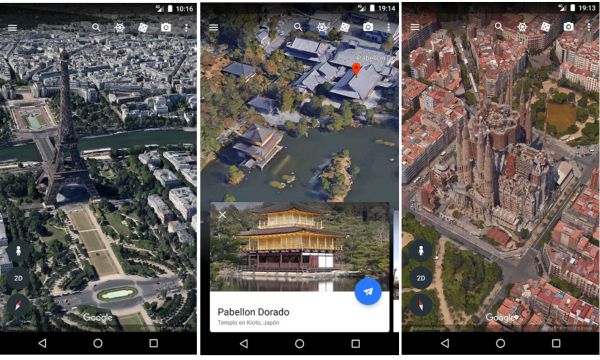
Введение в Google-Землю Источник: (Канва)
Загрузка и установка Google Earth
Чтобы насладиться всеми функциями Google Earth, достаточно скачать приложение на устройство. Смотрите шаги ниже:
- Зайдите в магазин приложений сотового телефона (Google Play или App Store).
- Напишите имя приложения в строке поиска и подождите.
- Как только приложение появится на экране, нажмите “Install”.
- Подождите несколько секунд, пока загрузка завершится.
- Готов! Приложение теперь доступно на вашем устройстве.
Теперь, когда вы установили Google Earth, самое время погрузиться в предлагаемые функции.
Исследуя мир
С уже установленным на вашем устройстве приложением я покажу вам основные возможности, которые помогут вам исследовать мир, не выходя из дома. Так пусть начнутся забавы!
Простая навигация
Как только вы впервые вносите заявление, а вид на земной шар появляется. Вы можете положить палец на экран и провести пальцем во всех направлениях, пока не найдете место, которое хотите исследовать. Когда вы его найдете, дважды щелкните по нему. Вы увидите, как в один миг появляется название страны, а когда вы нажмете на него еще раз, появится название городов. Итак, просто нажмите на город, чтобы начать просмотр спутниковых изображений.
Увеличивайте и уменьшайте масштаб
Чтобы увеличить или уменьшить изображение, вы можете использовать жест щипка на вашем экране. Для этого раздвиньте пальцы, чтобы увеличить масштаб и сблизить их, чтобы уменьшить масштаб. Также возможно использовать функцию масштабирования, используя всего один палец. Если вам нужна эта опция, дважды коснитесь экрана, держите палец на экране и проведите пальцем вверх или вниз.
Поиск местоположения
Другой способ навигации по приложению - поиск конкретное местоположение. В верхней части экрана вы найдете увеличительное стекло рядом с другими функциями навигации. Нажмите на него и напишите в строке поиска, что вы хотите найти: проспекты, парки, города, кварталы, туристические достопримечательности и т. д. Итак, подождите несколько секунд, пока платформа не предоставит вам результаты вашего поиска.
Вид на улицу
Возможно, вы уже использовали “Street View” инструмент на Картах Google. Знайте, что он также доступен в Google Earth, поэтому вы можете иметь широкий вид на улицу. Эта функция создает ощущение ходьбы по проспектам, улицам или дорогам. Показанные изображения, конечно, не в реальном времени, однако они вполне точно отражают детали моментов, в которых были сделаны фотографии.
Чтобы использовать эту функцию, сначала напишите местоположение, которое вы хотите найти, в строке поиска (увеличительное стекло). Как только он появится на карте, нажмите на кнопка в форме человека в правом нижнем углу экрана. Поэтому вы можете нажать на любое место, выделенное синим цветом, чтобы ввести “Street View” и посетить это место.
Просмотр спутниковых изображений
С помощью Google Earth вы можете исследовать разные области земного шара и все остальное высокое разрешение использование платформы. Стоит упомянуть, что обновление и качество изображений могут варьироваться в зависимости от области.
На платформе много снимков, сделанных спутниками, которые вращаются вокруг Земли. Эти изображения снимаются несколькими компаниями, и фотографии создаются в течение дней, месяцев и лет, а затем объединяются в a мозаика.
Активация спутниковых изображений
Чтобы увидеть последние добавленные спутниковые изображения, на главном экране нажмите " “Traveler”, рядом с лупой, вверху. Вскоре на экране появится несколько вариантов, перейдите к последнему, “Спутниковые изображения в Google Earth” и нажмите на него.
Далее появится изображение земного шара, которое можно будет сползти пальцем и найти место, которое хочется увидеть. Самые последние изображения выделены на карте знаком a желтая цветная область. Чтобы увеличить изображение, просто сделайте щепоточный жест пальцами. Таким образом, вы сможете увеличить выбранную область.
Исследование исторических образов
Точно так же возможно и путешествие во времени и посмотрите, какими были те или иные места в прошлом. Эта особенность довольно интересна, так как позволяет также рассмотреть все удары, которые мы оставили на Земле с 1984 года.
The “Timelapse” функция в основном позволяет путешествовать во времени с помощью платформы. Через изображения в 3D видео можно совершить экскурсию и увидеть произошедшие изменения. За последние десятилетия пять спутников собрали более 15 миллионов изображений.
Чтобы запустить “tour”, нажмите на кнопку “Traveler” еще раз и выберите опцию “Timelapse”. Затем нажмите на “Избранные локации” и посмотрите доступные видео. Действительно очень интересно в считанные секунды увидеть, как все меняется с годами. Стоит проверить!
Тегирование и обмен местоположениями
Еще одна очень интересная особенность Google Earth - это то, что она позволяет отмечать любимые места на карте и делиться ими.
Добавление закладок
Добавить маркер очень просто. Коснитесь экрана и перетащите палец, чтобы перемещаться по карте, пока не найдете место, где вы хотите добавить маркер. Как только вы найдете местоположение, коснитесь и удерживайте местоположение на карте, где вы хотите его разместить. Так ты будешь зафиксировать маркер в таком положении.
Совместное использование локаций
При желании вы также можете поделиться местоположением с кем захотите. Ознакомьтесь с подробным пошаговым руководством ниже:
- Используйте элементы управления навигацией приложения, чтобы найти место, которым вы хотите поделиться.
- Коснитесь местоположения или маркера, которым вы хотите поделиться.
- Затем внизу экрана появится информационная строка относительно местоположения. Нажмите значок "Поделиться".
- Выберите один из вариантов, чтобы поделиться местоположением. Это может быть через электронную почту, приложения для обмена сообщениями, социальные сети или другие доступные варианты.
- Следуйте инструкциям по обмену выбранным вами методом.
- Готов! Ваше местоположение будет опубликовано за считанные секунды.
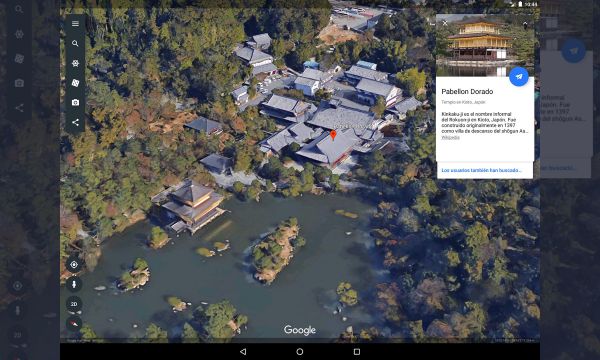
Мечения меток и совместного использования Источник: (Канва)
Заключение
Ух ты, какое увлекательное путешествие! Как видите, Google Earth - это мощный инструмент, который позволяет нам исследовать нашу планету уникальным способом. Вы можете легко скачать его на свое мобильное устройство, исследовать мир всего за несколько нажатий и даже поделиться специальные локации с друзьями и семьей. Весело исследуйте Землю с ладони и откройте для себя ее чудеса. Мир у вас под рукой. Наслаждайтесь!