anúncio
Ao contrário do que algumas pessoas pensam, o Google Earth não é apenas um modelo 3 D do nosso planeta. Permite-nos a visualizar e analisar imagens do globo sem sair de casa. Além de ser amplamente utilizado por cientistas para realizar diversas pesquisas e até mesmo fazer previsões de diferentes eventos ligados ao planeta.
Se você é fascinado pelo mundo que nos rodeia e quer explore a Terra de uma forma única, o Google Earth é a ferramenta perfeita para você. Neste guia aprofundado, vamos mergulhar fundo e explorar como usar o Google Earth para visualizar imagens de satélite. Vamos desvendar todas as funcionalidades e segredos que esta incrível ferramenta tem para oferecer. Então, sente-se e começaremos a navegar agora!
Introdução ao Google Earth
Antes de começarmos a navegar, é interessante que você saiba que o Google Earth é um programa de computador, cuja principal função é apresentar aos usuários um modelo tridimensional do globo terrestre. O programa pode ser usado como gerador de imagens de satélite e mapas bidimensionais ou mesmo como simulador de infinitas paisagens do nosso planeta. Com ele podemos identificar facilmente edifícios, cidades, paisagens, lugares e muito mais.
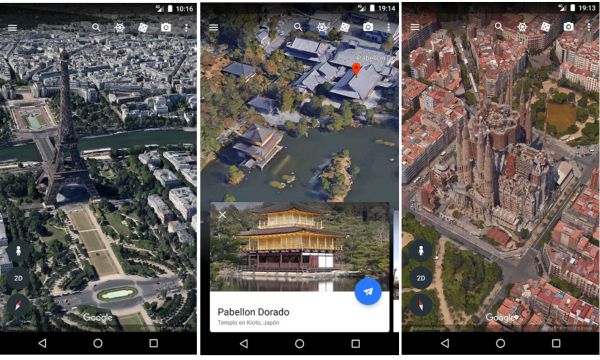
Introdução ao Google-Terra Fonte: (Canva)
Baixando e instalando o Google Earth
Para desfrutar de todos os recursos do Google Earth, você só precisa baixar o aplicativo para o seu dispositivo. Veja os passos abaixo:
- Vá para a loja de aplicativos do seu celular (Google Play ou App Store).
- Escreva o nome da aplicação na barra de pesquisa e aguarde.
- Assim que o aplicativo aparecer na tela, clique em “Install”.
- Aguarde alguns segundos para que o download seja concluído.
- Pronto! O aplicativo já está disponível no seu dispositivo.
Agora que você instalou o Google Earth, é hora de mergulhar nos recursos que ele oferece.
Explorando o mundo
Com o aplicativo já instalado no seu dispositivo, mostrarei os principais recursos que o ajudarão a explorar o mundo sem sair de casa. Então, que comece a diversão!
Navegação Simples
Assim que você inserir o aplicativo pela primeira vez, a vista do globo aparece. Você pode colocar o dedo na tela e deslizar em todas as direções até encontrar o lugar que deseja explorar. Quando você encontrá-lo, clique duas vezes nele. Você verá como o nome do país aparece em um momento, e quando você clicar nele novamente, o nome das cidades aparece. Então, basta clicar em uma cidade para começar a visualizar imagens de satélite.
Aumente e diminua o zoom
Para ampliar ou reduzir uma imagem, você pode usar o gesto beliscão no seu ecrã. Para fazer isso, abra os dedos para ampliar e aproximá-los para diminuir o zoom. Também é possível usar o recurso de zoom usando apenas um dedo. Se você quiser esta opção, toque duas vezes, segure o dedo na tela e deslize para cima ou para baixo.
Localização pesquisa
Outra forma de navegar no aplicativo é procurando por um localização específica. Na parte superior da tela você encontrará uma lupa ao lado de outros recursos de navegação. Clique nele e escreva na barra de pesquisa o que você deseja pesquisar: avenidas, parques, cidades, bairros, pontos turísticos, etc. Então, espere alguns segundos até que a plataforma apresente os resultados da sua pesquisa.
Vista rua
Você já pode ter usado o “Street View” ferramenta no Google Maps. Saiba que também está disponível no Google Earth para que você possa ter uma visão ampla da rua. Esta função dá a sensação de caminhar por avenidas, ruas ou estradas. As imagens mostradas certamente não estão em tempo real, no entanto representam com bastante fidelidade os detalhes dos momentos em que as fotos foram tiradas.
Para usar o recurso, primeiro escreva o local que deseja pesquisar na barra de pesquisa (ampliação). Assim que aparecer no mapa, clique no botão em forma de pessoa no canto inferior direito do ecrã. Portanto, você pode tocar em qualquer local destacado em azul para entrar no “Street View” e visitar o local.
Visualizando imagens de satélite
Com o Google Earth você pode explorar diferentes áreas do globo e tudo mais alta resolução usando a plataforma. Vale ressaltar que a atualização e a qualidade das imagens podem variar dependendo da área.
A plataforma possui muitas imagens tiradas por satélites que orbitam a Terra. Essas imagens são capturadas por várias empresas, e as fotos são geradas ao longo dos dias, meses e anos, para depois serem combinadas em um mosaico.
Ativando imagens de satélite
Para ver as imagens de satélite adicionadas mais recentemente, na tela inicial, clique em “Traveler”, junto à lupa, no topo. Em breve, várias opções aparecerão na tela, vá para a última, imagens do “Satellite no Google Earth” e clique nela.
A seguir, aparecerá uma imagem do globo, que você pode deslizar com o dedo e encontrar o lugar que deseja ver. As imagens mais recentes estão destacadas no mapa com a área de cor amarela. Para ampliar a imagem, basta fazer um gesto de beliscar com os dedos. Assim você poderá ampliar a área escolhida.
Explorando imagens históricas
Da mesma forma, também é possível viajar no tempo e veja como eram certos lugares no passado. Esta característica é bastante interessante, pois também nos permite ver todos os impactos que deixamos na Terra desde 1984.
O “Timelapse” a função basicamente permite que você viaje no tempo usando a plataforma. Através de imagens em um vídeo 3 D é possível fazer um tour e ver as mudanças que ocorreram. São mais de 15 milhões de imagens coletadas por cinco satélites nas últimas décadas.
Para iniciar o “tour”, clique novamente no botão “Traveler” e escolha a opção “Timelapse”. Em seguida, clique em “Locais em destaque” e confira os vídeos disponíveis. É realmente muito interessante ver em questão de segundos como tudo muda ao longo dos anos. Vale a pena verificar!
Marcação e partilha de locais
Outra característica muito interessante do Google Earth é que ele permite que você marque seus lugares favoritos no mapa e compartilhe-os.
Adicionando marcadores
Adicionar um marcador é muito simples. Toque na tela e arraste o dedo para navegar no mapa até encontrar o local onde deseja adicionar um marcador. Depois de encontrar o local, toque e segure o local no mapa onde deseja colocá-lo. Assim o fará fixar um marcador nessa posição.
Partilha locais
Se desejar, você também pode compartilhar locais com quem quiser. Confira abaixo um guia passo a passo detalhado:
- Use os controles de navegação do aplicativo para encontrar o local que deseja compartilhar.
- Toque no local ou marcador que deseja compartilhar.
- Depois, no fundo do ecrã, irá aparecer uma barra de informação relativa à localização. Toque no ícone de compartilhamento.
- Escolha uma das opções para compartilhar a localização. Pode ser através de e-mail, aplicativos de mensagens, redes sociais ou outras opções disponíveis.
- Siga as instruções de compartilhamento do método escolhido.
- Pronto! Sua localização será compartilhada em segundos.
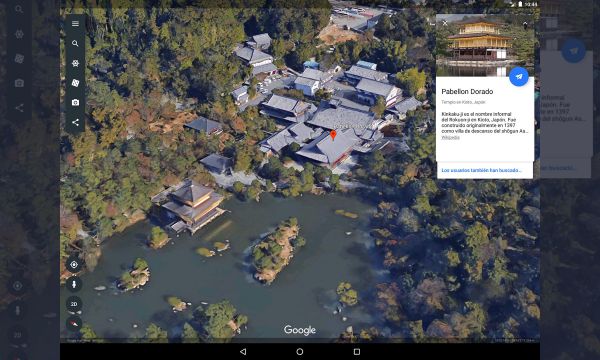
Locais de marcação e partilha Fonte: (Canva)
Conclusão
Nossa, que viagem emocionante! Como podem ver, o Google Earth é uma ferramenta poderosa que nos permite explorar o nosso planeta de uma forma única. Você pode baixá-lo facilmente para o seu dispositivo móvel, explorar o mundo em apenas alguns toques e até mesmo compartilhar locais especiais com amigos e familiares. Divirta-se explorando a Terra da palma da sua mão e descubra suas maravilhas. O mundo está ao seu alcance. Aproveite!