annuncio
Contrariamente a quanto pensano alcuni, Google Earth non è solo un modello 3D del nostro pianeta. Ci permette di visualizza e analizza le immagini del globo senza uscire di casa. Oltre ad essere ampiamente utilizzato dagli scienziati per svolgere varie ricerche e persino fare previsioni di diversi eventi legati al pianeta.
Se sei affascinato dal mondo che ci circonda e vuoi farlo esplora la Terra in un modo unico, Google Earth è lo strumento perfetto per te. In questa guida approfondita, ci immergeremo in profondità ed esploreremo come utilizzare Google Earth per visualizzare le immagini satellitari. Sveliamo tutte le caratteristiche e i segreti che questo incredibile strumento ha da offrire. Quindi, siediti e inizieremo a navigare adesso!
Introduzione a Google Earth
Prima di iniziare la navigazione, è interessante che tu sappia che Google Earth è un programma per computer, la cui funzione principale è quella di presentare agli utenti un modello tridimensionale del globo terrestre(S. Il programma può essere utilizzato come generatore di immagini satellitari e mappe bidimensionali o anche come simulatore di infiniti paesaggi del nostro pianeta. Con esso possiamo facilmente identificare edifici, città, paesaggi, luoghi e molto altro.
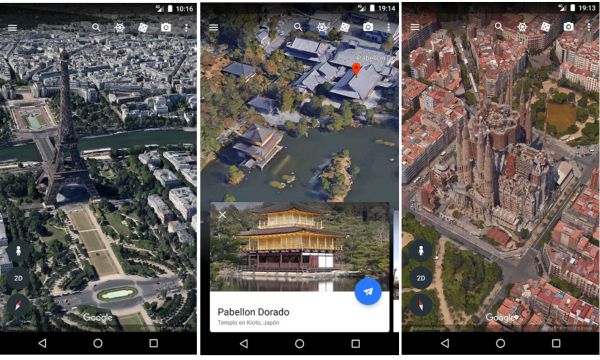
Introduzione a Google-Earth Fonte: (Canva)
Download e installazione di Google Earth
Per usufruire di tutte le funzionalità di Google Earth, devi solo scaricare l'app sul tuo dispositivo. Vedere i passaggi seguenti:
- Vai all'app store del tuo cellulare (Google Play o App Store).
- Scrivi il nome dell'applicazione nella barra di ricerca e attendi.
- Non appena l'app appare sullo schermo, fai clic su “Installa”.
- Attendere qualche secondo per il completamento del download.
- Pronti! L'applicazione è ora disponibile sul tuo dispositivo.
Ora che hai installato Google Earth, è il momento di immergerti nelle funzionalità che offre.
Esplorare il mondo
Con l'app già installata sul tuo dispositivo, ti mostrerò le principali funzionalità che ti aiuteranno a esplorare il mondo senza uscire di casa. Quindi che il divertimento abbia inizio!
Navigazione Semplice
Non appena si entra per la prima volta nell'applicazione, un vista del globo appare. Puoi posizionare il dito sullo schermo e scorrere in tutte le direzioni finché non trovi il luogo che desideri esplorare. Quando lo trovi, fai doppio clic su di esso. Vedrai come appare il nome del paese tra un attimo e quando ci clicchi di nuovo, appare il nome delle città. Quindi, basta fare clic su una città per iniziare a visualizzare le immagini satellitari.
Zoom avanti e indietro
Per ingrandire o ridurre un'immagine, è possibile utilizzare il gesto pizzicato sul tuo schermo. Per fare questo, allargare le dita per ingrandire e avvicinarle per rimpicciolire. È anche possibile utilizzare la funzione di zoom utilizzando un solo dito. Se desideri questa opzione, tocca due volte, tieni il dito sullo schermo e scorri verso l'alto o verso il basso.
Ricerca posizione
Un altro modo per navigare nell'applicazione è la ricerca di un località specifica(S. Nella parte superiore dello schermo troverete una lente d'ingrandimento accanto ad altre funzionalità di navigazione. Cliccaci sopra e scrivi nella barra di ricerca cosa vuoi cercare: viali, parchi, città, quartieri, attrazioni turistiche, ecc. Quindi, basta aspettare qualche secondo fino a quando la piattaforma ti presenta i risultati della tua ricerca.
Vista strada
Potresti aver già usato il “Street View” strumento su Google Maps. Sappiate che è disponibile anche su Google Earth in modo da poter avere un'ampia visuale della strada. Questa funzione dà la sensazione di camminare lungo viali, strade o strade. Le immagini mostrate non sono certo in tempo reale, tuttavia rappresentano abbastanza fedelmente i dettagli dei momenti in cui sono state scattate le foto.
Per utilizzare la funzione, scrivi prima la posizione che desideri cercare nella barra di ricerca (vetro d'ingrandimento). Una volta che appare sulla mappa, clicca sul bottone a forma di persona nell'angolo in basso a destra dello schermo. Pertanto, puoi toccare qualsiasi posizione evidenziata in blu per entrare in “Street View” e visitare il luogo.
Visualizzazione di immagini satellitari
Con Google Earth puoi esplorare diverse aree del globo e tutto ciò che contiene alta risoluzione utilizzando la piattaforma. Vale la pena ricordare che l'aggiornamento e la qualità delle immagini possono variare a seconda della zona.
La piattaforma ha molte immagini scattate dai satelliti che orbitano attorno alla Terra. Queste immagini vengono catturate da diverse aziende, e le foto vengono generate nel corso dei giorni, mesi e anni, per poi essere combinate in un mosaico.
Attivazione delle immagini satellitari
Per vedere le immagini satellitari aggiunte più di recente, nella schermata iniziale, fare clic su “Traveler”, accanto alla lente d'ingrandimento, in alto. Presto, sullo schermo appariranno diverse opzioni, vai all'ultima, “Immagini satellitari in Google Earth” e cliccaci sopra.
Successivamente, apparirà un'immagine del globo, che potrai far scorrere con il dito e trovare il luogo che vuoi vedere. Le immagini più recenti sono evidenziate sulla mappa con un zona di colore giallo(S. Per ingrandire l'immagine è sufficiente fare un gesto di pizzico con le dita. In questo modo potrai ingrandire l'area scelta.
Esplorando immagini storiche
Allo stesso modo, è anche possibile viaggiare nel tempo e guarda come erano certi posti in passato. Questa caratteristica è piuttosto interessante, in quanto ci permette anche di visualizzare tutti gli impatti che abbiamo lasciato sulla Terra dal 1984.
Il “Timelapse” function ti consente fondamentalmente di viaggiare nel tempo utilizzando la piattaforma. Attraverso le immagini in un video 3D è possibile fare un tour e vedere i cambiamenti avvenuti. Sono più di 15 milioni le immagini raccolte da cinque satelliti negli ultimi decenni.
Per iniziare il “tour”, clicca nuovamente sul pulsante “Traveler” e scegli l'opzione “Timelapse”. Poi clicca su “Posizioni in primo piano” e dai un'occhiata ai video disponibili. È davvero molto interessante vedere in pochi secondi come tutto cambia nel corso degli anni. Vale la pena controllare!
Tagging e condivisione delle posizioni
Un'altra caratteristica molto interessante di Google Earth è che ti permette di segnare i tuoi luoghi preferiti sulla mappa e condividerli.
Aggiunta di segnalibri
Aggiungere un marcatore è molto semplice. Tocca lo schermo e trascina il dito per navigare nella mappa finché non trovi la posizione in cui desideri aggiungere un marcatore. Una volta trovata la posizione, tocca e tieni premuta la posizione sulla mappa in cui desideri posizionarla. In questo modo lo farai fissare un marcatore in quella posizione.
Condivisione delle posizioni
Se lo desideri, puoi anche condividere le sedi con chiunque desideri. Consulta una guida dettagliata passo passo di seguito:
- Utilizza i controlli di navigazione dell'app per trovare la posizione che desideri condividere.
- Tocca la posizione o il marcatore che desideri condividere.
- Quindi, nella parte inferiore dello schermo, apparirà una barra delle informazioni riguardanti la posizione. Tocca l'icona di condivisione.
- Scegli una delle opzioni per condividere la posizione. Può essere attraverso e-mail, applicazioni di messaggistica, social network o altre opzioni disponibili.
- Segui le istruzioni di condivisione per il metodo scelto.
- Pronti! La tua posizione verrà condivisa in pochi secondi.
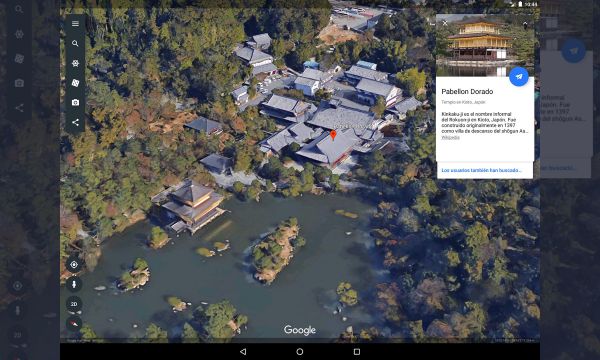
Etichette e posizioni in condivisione Fonte: (Canva)
Conclusione
Wow, che viaggio emozionante! Come potete vedere, Google Earth è un potente strumento che ci permette di esplorare il nostro pianeta in un modo unico. Puoi facilmente scaricarlo sul tuo dispositivo mobile, esplorare il mondo in pochi tocchi e persino condividere location speciali con amici e familiari. Divertiti ad esplorare la Terra dal palmo della tua mano e scopri le sue meraviglie. Il mondo è a portata di mano. Godere!