विज्ञापन
कुछ लोगों की सोच के विपरीत गूगल अर्थ हमारे ग्रह का सिर्फ ३ डी मॉडल नहीं है। यह हमें इसकी अनुमति देता है छवियों को देखें और उनका विश्लेषण करें घर से निकले बिना ग्लोब के। वैज्ञानिकों द्वारा व्यापक रूप से उपयोग किए जाने के अलावा विभिन्न अनुसंधान करने और यहां तक कि ग्रह से जुड़ी विभिन्न घटनाओं की भविष्यवाणी करने के लिए।
यदि आप हमारे आस-पास की दुनिया से मोहित हैं और चाहते हैं पृथ्वी का अन्वेषण करें एक अनोखे तरीके से, Google Earth आपके लिए एकदम सही टूल है। इस गहन मार्गदर्शिका में, हम गहराई से गोता लगाएंगे और पता लगाएंगे कि उपग्रह इमेजरी देखने के लिए Google Earth का उपयोग कैसे करें। आइए उन सभी सुविधाओं और रहस्यों का अनावरण करें जो इस अविश्वसनीय उपकरण की पेशकश करते हैं। तो, वापस बैठो और हम अब ब्राउज़ करना शुरू कर देंगे!
गूगल अर्थ का परिचय
इससे पहले कि हम ब्राउज़ करना शुरू करें, यह दिलचस्प है कि आप जानते हैं कि Google Earth एक कंप्यूटर प्रोग्राम है, जिसका मुख्य कार्य उपयोगकर्ताओं को एक के साथ प्रस्तुत करना है पृथ्वी के ग्लोब का त्रि-आयामी मॉडलएक्स। कार्यक्रम का उपयोग उपग्रह छवियों और द्वि-आयामी मानचित्रों के जनरेटर के रूप में या यहां तक कि हमारे ग्रह के अनंत परिदृश्यों के सिम्युलेटर के रूप में भी किया जा सकता है। इसके साथ हम आसानी से इमारतों, शहरों, परिदृश्यों, स्थानों और बहुत कुछ की पहचान कर सकते हैं।
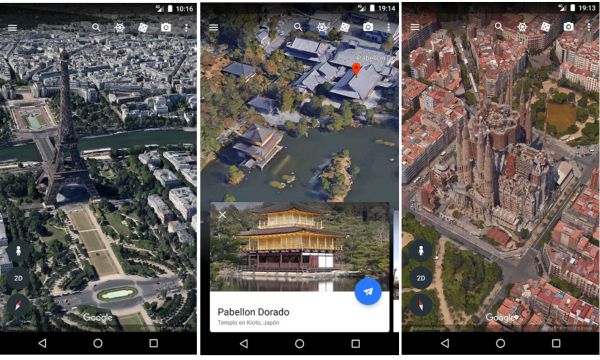
Google-पृथ्वी का परिचय स्रोत: (कैनवा)
गूगल अर्थ डाउनलोड और इंस्टॉल करना
गूगल अर्थ की सभी सुविधाओं का आनंद लेने के लिए, आपको बस अपने डिवाइस पर ऐप डाउनलोड करना होगा। नीचे दिए गए चरण देखेंः
- अपने सेल फोन के ऐप स्टोर पर जाएं (गूगल प्ले या ऐप स्टोर).
- सर्च बार में एप्लीकेशन का नाम लिखें और इंतजार करें।
- जैसे ही ऐप स्क्रीन पर दिखाई दे, “Install” पर क्लिक करें।
- डाउनलोड पूरा होने के लिए कुछ सेकंड प्रतीक्षा करें।
- तैयार! एप्लिकेशन अब आपके डिवाइस पर उपलब्ध है।
अब जब आपने Google Earth इंस्टॉल कर लिया है, तो अब इसके द्वारा प्रदान की जाने वाली सुविधाओं में गोता लगाने का समय आ गया है।
दुनिया की खोज
आपके डिवाइस पर पहले से इंस्टॉल किए गए ऐप के साथ, मैं आपको मुख्य विशेषताएं दिखाऊंगा जो आपको घर छोड़ने के बिना दुनिया का पता लगाने में मदद करेंगे। तो मज़ा शुरू होने दो!
सरल नेविगेशन
पहली बार आवेदन दर्ज करते ही, क ग्लोब का दृश्य प्रकट होता है। आप अपनी उंगली को स्क्रीन पर रख सकते हैं और सभी दिशाओं में स्वाइप कर सकते हैं जब तक कि आपको वह स्थान नहीं मिल जाता जिसे आप एक्सप्लोर करना चाहते हैं। जब आप इसे ढूंढ लेते हैं, तो उस पर डबल क्लिक करें। आप देखेंगे कि एक पल में देश का नाम कैसे आता है, और जब आप उस पर दोबारा क्लिक करते हैं, तो शहरों का नाम आता है। तो, उपग्रह चित्र देखना शुरू करने के लिए बस किसी शहर पर क्लिक करें।
ज़ूम इन और आउट करें
किसी छवि को बड़ा या छोटा करने के लिए, आप इसका उपयोग कर सकते हैं चुटकी इशारा अपनी स्क्रीन पर। ऐसा करने के लिए, ज़ूम इन करने के लिए अपनी उंगलियों को अलग-अलग फैलाएं और ज़ूम आउट करने के लिए उन्हें एक साथ करीब लाएं। केवल एक उंगली का उपयोग करके ज़ूम सुविधा का उपयोग करना भी संभव है। यदि आप यह विकल्प चाहते हैं, तो डबल-टैप करें, अपनी उंगली को स्क्रीन पर पकड़ें, और ऊपर या नीचे स्वाइप करें।
स्थान खोज
एप्लिकेशन को नेविगेट करने का दूसरा तरीका a की खोज करना है विशिष्ट स्थानएक्स। स्क्रीन के शीर्ष पर आपको अन्य नेविगेशन सुविधाओं के बगल में एक आवर्धक ग्लास मिलेगा। उस पर क्लिक करें और खोज बार में लिखें कि आप क्या खोजना चाहते हैं: रास्ते, पार्क, शहर, पड़ोस, पर्यटक आकर्षण, आदि। इसलिए, बस कुछ सेकंड प्रतीक्षा करें जब तक कि प्लेटफ़ॉर्म आपको आपकी खोज के परिणाम प्रस्तुत न कर दे।
सड़क दृश्य
हो सकता है कि आपने पहले ही इसका उपयोग कर लिया हो “स्ट्रीट व्यू” गूगल मैप्स पर टूल। जान लें कि यह Google Earth पर भी उपलब्ध है ताकि आप सड़क का विस्तृत दृश्य देख सकें। यह फ़ंक्शन रास्ते, सड़कों या सड़कों पर चलने की अनुभूति देता है। दिखाई गई छवियां निश्चित रूप से वास्तविक समय में नहीं हैं, हालांकि वे उन क्षणों के विवरण को काफी ईमानदारी से प्रस्तुत करते हैं जिनमें तस्वीरें ली गई थीं।
सुविधा का उपयोग करने के लिए, पहले वह स्थान लिखें जिसे आप खोज बार (आवर्धक ग्लास) में खोजना चाहते हैं। एक बार जब यह मानचित्र पर दिखाई दे, तो पर क्लिक करें व्यक्ति के आकार का बटन स्क्रीन के निचले दाएं कोने में। इसलिए, आप नीले रंग में हाइलाइट किए गए किसी भी स्थान पर टैप करके “स्ट्रीट व्यू” दर्ज कर सकते हैं और उस स्थान पर जा सकते हैं।
उपग्रह चित्र देखना
Google Earth के साथ आप दुनिया के विभिन्न क्षेत्रों और हर चीज़ का पता लगा सकते हैं उच्च संकल्प मंच का उपयोग करना। यह उल्लेखनीय है कि क्षेत्र के आधार पर छवियों का अद्यतन और गुणवत्ता भिन्न हो सकती है।
प्लेटफ़ॉर्म पर पृथ्वी की परिक्रमा करने वाले उपग्रहों द्वारा ली गई कई छवियां हैं। इन छवियों को कई कंपनियों द्वारा कैप्चर किया जाता है, और तस्वीरें दिनों, महीनों और वर्षों में तैयार की जाती हैं, फिर उन्हें एक में जोड़ा जाता है मोज़ेक.
उपग्रह चित्रों को सक्रिय करना
सबसे हाल ही में जोड़े गए उपग्रह चित्रों को देखने के लिए, होम स्क्रीन पर क्लिक करें “ट्रैवलर”, आवर्धक कांच के बगल में, शीर्ष पर। जल्द ही, स्क्रीन पर कई विकल्प दिखाई देंगे, अंतिम पर जाएं, Google Earth” में “Satelity छवियां और उस पर क्लिक करें।
इसके बाद, ग्लोब की एक छवि दिखाई देगी, जिसे आप अपनी उंगली से स्लाइड कर सकते हैं और वह स्थान ढूंढ सकते हैं जिसे आप देखना चाहते हैं। नवीनतम छवियों को मानचित्र पर एक के साथ हाइलाइट किया गया है पीले रंग का क्षेत्रएक्स। छवि को बड़ा करने के लिए, बस अपनी उंगलियों से चुटकी का इशारा करें। इस तरह आप चुने हुए क्षेत्र पर ज़ूम इन कर पाएंगे।
ऐतिहासिक छवियों की खोज
उसी तरह, यह भी संभव है समय के माध्यम से यात्रा और देखें कि अतीत में कुछ स्थान कैसे थे। यह सुविधा काफी दिलचस्प है, क्योंकि यह हमें १९८४ के बाद से पृथ्वी पर छोड़े गए सभी प्रभावों को देखने की भी अनुमति देती है।
द “टाइमलैप्स” फ़ंक्शन मूल रूप से आपको प्लेटफ़ॉर्म का उपयोग करके समय के माध्यम से यात्रा करने की अनुमति देता है। एक ३ डी वीडियो में छवियों के माध्यम से एक यात्रा करना और जो परिवर्तन हुए हैं उन्हें देखना संभव है। हाल के दशकों में पांच उपग्रहों द्वारा 15 मिलियन से अधिक छवियां एकत्र की गई हैं।
“tour” शुरू करने के लिए, “Traveller” बटन पर फिर से क्लिक करें और “Timelapse” विकल्प चुनें। फिर पर क्लिक करें “विशेषीकृत स्थान” और उपलब्ध वीडियो देखें। कुछ ही सेकंड में यह देखना वाकई बहुत दिलचस्प है कि पिछले कुछ वर्षों में सब कुछ कैसे बदलता है। यह जाँच के लायक है!
टैगिंग और स्थान साझा करना
गूगल अर्थ की एक और बहुत ही दिलचस्प विशेषता यह है कि यह आपको मानचित्र पर अपने पसंदीदा स्थानों को चिह्नित करने और उन्हें साझा करने की अनुमति देता है।
बुकमार्क जोड़ना
मार्कर जोड़ना बहुत सरल है। स्क्रीन पर टैप करें और मानचित्र को नेविगेट करने के लिए अपनी उंगली खींचें जब तक कि आपको वह स्थान न मिल जाए जहां आप मार्कर जोड़ना चाहते हैं। एक बार जब आप स्थान ढूंढ लेते हैं, तो मानचित्र पर उस स्थान को टैप करें और पकड़ें जहां आप इसे रखना चाहते हैं। इस तरह आप करेंगे एक मार्कर ठीक करें उस स्थिति में।
स्थानों को साझा करना
आप चाहें तो अपनी इच्छानुसार किसी के साथ भी लोकेशन शेयर कर सकते हैं। नीचे एक विस्तृत चरण-दर-चरण मार्गदर्शिका देखेंः
- जिस स्थान को आप साझा करना चाहते हैं उसे खोजने के लिए ऐप के नेविगेशन नियंत्रण का उपयोग करें।
- उस स्थान या मार्कर पर टैप करें जिसे आप साझा करना चाहते हैं।
- फिर, स्क्रीन के नीचे, स्थान के संबंध में एक सूचना पट्टी दिखाई देगी। शेयर आइकन टैप करें।
- स्थान साझा करने के लिए विकल्पों में से एक चुनें। यह ईमेल, मैसेजिंग एप्लिकेशन, सोशल नेटवर्क या अन्य उपलब्ध विकल्पों के माध्यम से हो सकता है।
- अपनी चुनी हुई विधि के लिए साझाकरण निर्देशों का पालन करें।
- तैयार! आपका स्थान सेकंड में साझा किया जाएगा।
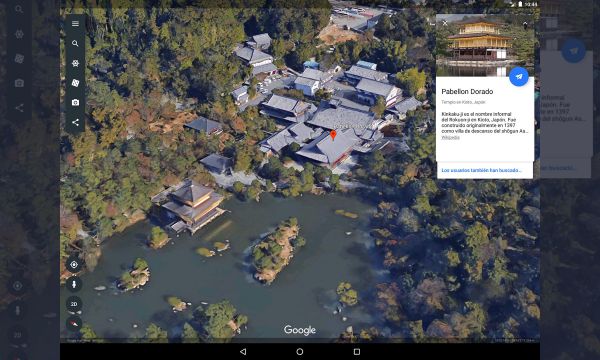
टैगिंग-और-साझाकरण-स्थान स्रोत: (कैनवा)
निष्कर्ष
वाह क्या रोमांचक यात्रा है! जैसा कि आप देख सकते हैं, Google Earth एक शक्तिशाली उपकरण है जो हमें अपने ग्रह को एक अनोखे तरीके से तलाशने की अनुमति देता है। आप इसे आसानी से अपने मोबाइल डिवाइस पर डाउनलोड कर सकते हैं, कुछ ही टैप में दुनिया का पता लगा सकते हैं और साझा भी कर सकते हैं विशेष स्थानों दोस्तों और परिवार के साथ। अपने हाथ की हथेली से पृथ्वी की खोज करने और उसके चमत्कारों की खोज करने का आनंद लें। दुनिया आपकी उंगलियों पर है। आनंद लें!