ad
Na rozdíl od toho, co si někteří lidé myslí, není Google Earth jen 3 D modelem naší planety. Umožňuje nám to prohlížet a analyzovat obrázky zeměkoule bez opuštění domova. Kromě toho, že je široce používán vědci k provádění různých výzkumů a dokonce k předpovídání různých událostí spojených s planetou.
Pokud vás fascinuje svět kolem nás a chcete prozkoumejte Zemi unikátním způsobem je pro vás Google Earth dokonalým nástrojem. V tomto hloubkovém průvodci se ponoříme hluboko a prozkoumáme, jak používat Google Earth k prohlížení satelitních snímků. Pojďme odhalit všechny funkce a tajemství, které tento neuvěřitelný nástroj nabízí. Takže se posaďte a začneme prohlížet hned teď!
Úvod do Google Earth
Než začneme procházet, je zajímavé, že víte, že Google Earth je počítačový program, jehož hlavní funkcí je prezentovat uživatelům a trojrozměrný model zemské zeměkoule. Program může být použit jako generátor satelitních snímků a dvourozměrných map nebo dokonce jako simulátor nekonečných krajin naší planety. S ním můžeme snadno identifikovat budovy, města, krajiny, místa a mnoho dalšího.
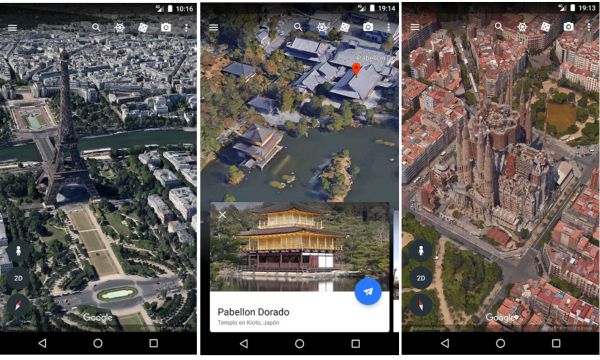
Úvod-do-Google-Země Zdroj: (Canva)
Stažení a instalace Google Earth
Chcete-li využívat všechny funkce Google Earth, stačí si aplikaci stáhnout do svého zařízení. Viz níže uvedené kroky:
- Přejděte do obchodu s aplikacemi svého mobilního telefonu (Google Play nebo App Store).
- Napište název aplikace do vyhledávacího pole a počkejte.
- Jakmile se aplikace objeví na obrazovce, klikněte na „INSTALOVAT.
- Počkejte několik sekund, než bude stahování dokončeno.
- Připraven! Aplikace je nyní dostupná na vašem zařízení.
Nyní, když jste nainstalovali Google Earth, je čas ponořit se do funkcí, které nabízí.
Prozkoumávání světa
S aplikací již nainstalovanou na vašem zařízení vám ukážu hlavní funkce, které vám pomohou prozkoumat svět, aniž byste museli opustit domov. Tak ať začne zábava!
Jednoduchá navigace
Jakmile přihlášku zadáte poprvé, a pohled na zeměkouli objeví se. Prst můžete umístit na obrazovku a potáhnout prstem všemi směry, dokud nenajdete místo, které chcete prozkoumat. Až ho najdete, dvakrát na něj klikněte. Jak se název země objeví, uvidíte za chvíli, a když na něj znovu kliknete, objeví se název měst. Stačí tedy kliknout na město a začít prohlížet satelitní snímky.
Přiblížit a oddálit
Chcete-li obrázek zvětšit nebo zmenšit, můžete použít gesto sevření na vaší obrazovce. Chcete-li to provést, roztáhněte prsty od sebe, abyste je přiblížili a přiblížili k sobě, abyste je oddálili. Je také možné použít funkci přiblížení pouze pomocí jednoho prstu. Pokud chcete tuto možnost, poklepejte, podržte prst na obrazovce a přejeďte prstem nahoru nebo dolů.
Hledání polohy
Dalším způsobem, jak se v aplikaci orientovat, je vyhledání a konkrétní umístění. V horní části obrazovky najdete lupu vedle dalších navigačních funkcí. Klikněte na něj a do vyhledávacího pole napište, co chcete hledat: třídy, parky, města, čtvrti, turistické atrakce atd. Počkejte tedy několik sekund, než vám platforma předloží výsledky vašeho hledání.
Výhled ulice
Možná jste již použili „Street View“. nástroj na Google Maps. Vězte, že je k dispozici také na Google Earth, abyste měli široký výhled na ulici. Tato funkce dává pocit chůze po třídách, ulicích nebo silnicích. Zobrazené snímky rozhodně nejsou v reálném čase, nicméně poměrně věrně reprezentují detaily okamžiků, ve kterých byly fotografie pořízeny.
Chcete-li funkci použít, napište nejprve do vyhledávací lišty (zvětšovací sklo) umístění, které chcete hledat. Jakmile se objeví na mapě, klikněte na tlačítko ve tvaru osoby v pravém dolním rohu obrazovky. Proto můžete klepnutím na libovolné místo zvýrazněné modře zadat položku „2. ulice a navštívit místo.
Prohlížení satelitních snímků
S Google Earth můžete prozkoumat různé oblasti světa a vše v vysoké rozlišení používání platformy. Za zmínku stojí, že aktualizace a kvalita obrázků se může lišit v závislosti na oblasti.
Platforma má mnoho snímků pořízených satelity, které obíhají kolem Země. Tyto snímky zachycuje několik společností a fotografie jsou generovány během dnů, měsíců a let, aby byly poté spojeny do a mozaika.
Aktivace satelitních snímků
Chcete-li zobrazit naposledy přidané satelitní snímky, na domovské obrazovce klikněte na „PROcestovatel“, vedle lupy, nahoře. Brzy se na obrazovce objeví několik možností, přejděte na poslední, obrázky z družice v Google Earth as a klikněte na něj.
Dále se objeví obrázek zeměkoule, který můžete prstem sklouznout a najít místo, které chcete vidět. Nejnovější obrázky jsou na mapě zvýrazněny a žlutě zbarvená oblast. Pro zvětšení obrázku jednoduše udělejte prsty gesto sevření. Budete tak moci přiblížit zvolenou oblast.
Zkoumání historických obrazů
Stejně tak je možné i cestování časem a podívejte se, jaká byla určitá místa v minulosti. Tato funkce je docela zajímavá, protože nám také umožňuje zobrazit všechny dopady, které jsme na Zemi zanechali od roku 1984.
The 1. časosběrná akce funkce v podstatě umožňuje cestovat časem pomocí platformy. Prostřednictvím obrázků ve 3 D videu je možné udělat prohlídku a vidět změny, které nastaly. Pět satelitů v posledních desetiletích shromáždilo více než 15 milionů snímků.
Chcete-li spustit „ODSUN“, klikněte znovu na tlačítko „ODESÍLOVAČ“ a zvolte možnost „ODHLÁŠENÍ“. Poté klikněte na nevybraná místa podle a podívejte se na dostupná videa. Je opravdu velmi zajímavé během několika sekund vidět, jak se vše v průběhu let mění. Stojí za to to zkontrolovat!
Označování a sdílení míst
Další velmi zajímavou vlastností Google Earth je, že umožňuje označit si oblíbená místa na mapě a sdílet je.
Přidání záložek
Přidání značky je velmi jednoduché. Klepněte na obrazovku a tažením prstu se pohybujete v mapě, dokud nenajdete místo, kam chcete přidat značku. Jakmile najdete umístění, klepněte a podržte umístění na mapě, kam ho chcete umístit. Takhle budeš opravte značku v té pozici.
Sdílení míst
Pokud si přejete, můžete také sdílet místa s kýmkoli chcete. Podívejte se na podrobného průvodce krok za krokem níže:
- Pomocí ovládacích prvků navigace aplikace vyhledejte umístění, které chcete sdílet.
- Klepněte na umístění nebo značku, kterou chcete sdílet.
- Poté se ve spodní části obrazovky zobrazí informační lišta týkající se umístění. Klepněte na ikonu sdílení.
- Vyberte jednu z možností sdílení umístění. Může to být prostřednictvím e-mailu, aplikací pro zasílání zpráv, sociálních sítí nebo jiných dostupných možností.
- Postupujte podle pokynů pro sdílení pro zvolenou metodu.
- Připraven! Vaše poloha bude sdílena během několika sekund.
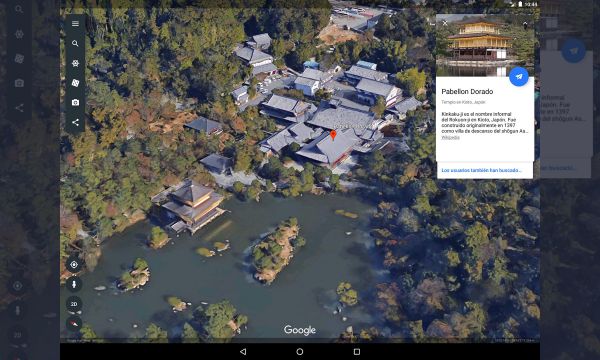
Tagging-and-sharing-locations Zdroj: (Canva)
Závěr
Páni, jaký vzrušující výlet! Jak můžete vidět, Google Earth je mocný nástroj, který nám umožňuje prozkoumat naši planetu jedinečným způsobem. Můžete si jej snadno stáhnout do svého mobilního zařízení, prozkoumat svět během několika klepnutí a dokonce sdílet speciální místa s přáteli a rodinou. Bavte se prozkoumáváním Země z dlaně a objevte její zázraky. Svět je na dosah ruky. Užívejte si!